Viewer
Der Viewer ist eine schlichte, schreibgeschützte Anzeige, die den aktiven Timer neben einer Agenda-Seitenleiste zeigt. Er ist für Bildschirme fürs Publikum und Speaker-Monitore am Podium gedacht und öffnet sich ohne Anmeldung.
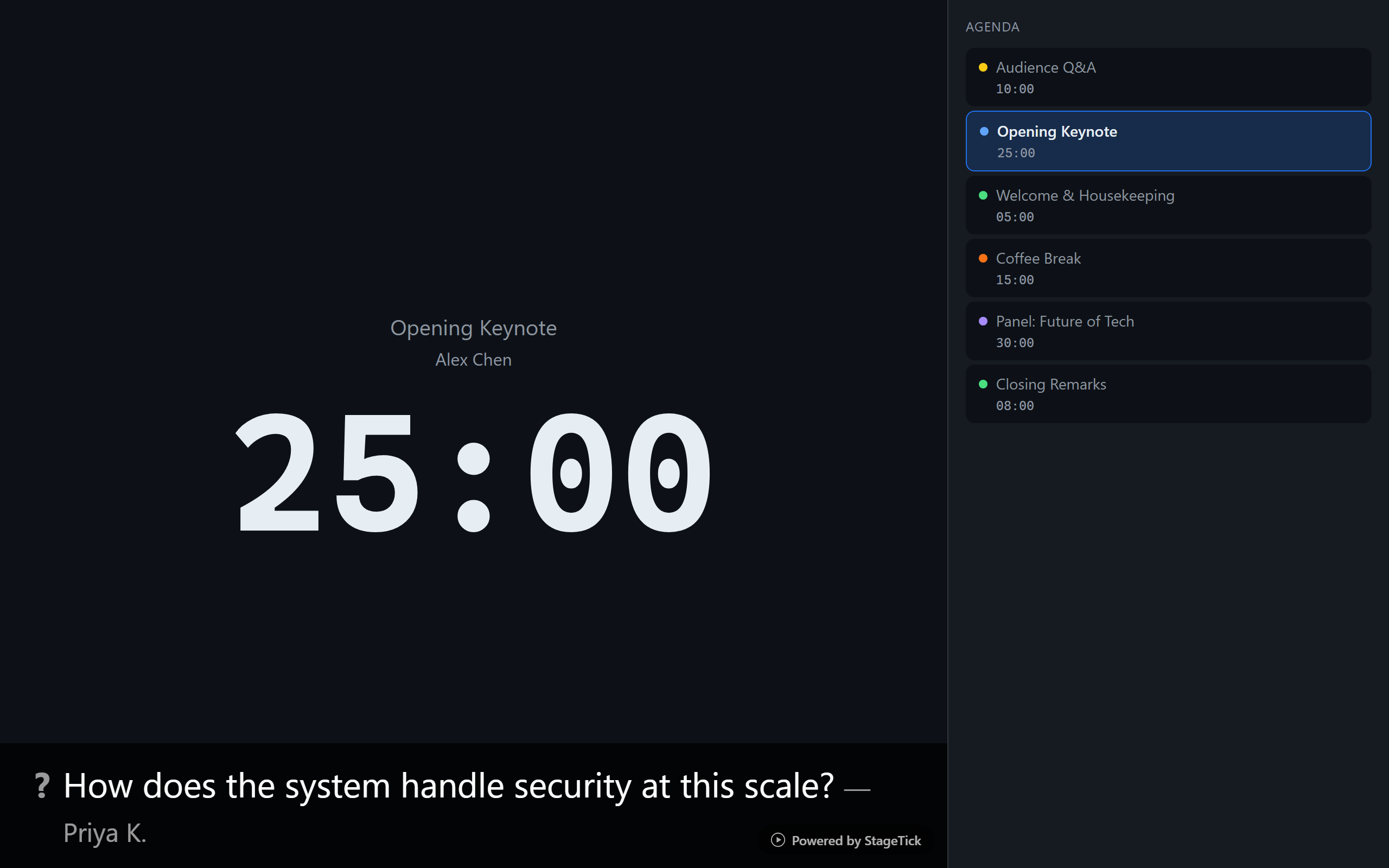
Was der Viewer anzeigt
Der Viewer hat zwei Bereiche: den aktiven Timer mit Titel und Speaker-Namen sowie eine Agenda-Seitenleiste mit allen Timern des Raums. Auf breiten Bildschirmen steht die Seitenleiste rechts, auf schmalen Bildschirmen rutscht sie unter den Timer.
Einsatzmöglichkeiten
- Bildschirm fürs Publikum vorne im Saal
- Speaker-Monitor am Podium mit Restzeit und kommenden Programmpunkten
- Backstage-Display, damit die Crew den Ablauf im Blick hat
- Ansicht für Remote-Speaker per Bildschirmfreigabe
Viewer öffnen
Kopieren Sie den Viewer-Link unter Output links (Link-Symbol in der Kopfzeile des Controllers) und öffnen Sie ihn auf einem beliebigen Bildschirm. Jeder mit dem Link kann ihn ohne Anmeldung öffnen. Hat der Raum ein Ausgabe-Passwort, fragt der Bildschirm zuerst danach (siehe Räume teilen).
Timer-Anzeige
Die Zeit erscheint in großen, gut lesbaren Ziffern, darüber Titel und Speaker-Name des Timers. Die große Uhr verwendet das Time Format des Raums. Zwei Anzeigemodi sehen hier anders aus:
- Count Up + Clock zeigt unter der verstrichenen Zeit die aktuelle Uhrzeit.
- Hidden zeigt gar keine Zeit; Titel und Speaker bleiben sichtbar.
Phasenfarben
Der Countdown wird in der Wrap-up-Phase gelb, in der Danger-Phase rot und bei Überziehung hellrot, wie in den Ansichten Fullscreen und Moderator. Ein Phasenwechsel und das Signal Flash lassen den Viewer kurz aufblinken.
Agenda-Seitenleiste
Die Seitenleiste listet alle Timer der Reihe nach mit Labelfarbe, Titel und geplanter Dauer. Der aktive Timer ist hervorgehoben; alle anderen Timer sehen gleich aus, egal ob sie schon gelaufen sind oder noch kommen.
Nachrichten auf dem Viewer
Cue-Nachrichten erscheinen auf dem Viewer nur, solange Show messages on viewer eingeschaltet ist. Diese Schaltfläche (Sprechblasen-Symbol) finden Sie im Controller in der Kopfzeile des Nachrichten-Panels; sie ist standardmäßig aus. Fullscreen und Moderator zeigen die aktive Nachricht immer.
Eine live geschaltete Publikumsfrage erscheint unten im Viewer, unabhängig davon, ob Nachrichten eingeschaltet sind. Fragen werden im Controller oder in der Moderator-Ansicht live geschaltet.
Focus Mode und Blackout
- Focus Mode (Kopfzeile des Controllers) ersetzt den Timer durch die aktive Nachricht, groß und automatisch eingepasst. Im Focus Mode zeigt der Viewer die Nachricht auch dann, wenn Show messages on viewer aus ist.
- Blackout (Kopfzeile des Controllers, Taste B im Controller oder die Operator-Ansicht) schaltet den Viewer komplett schwarz, bis Sie es wieder ausschalten.
Standby-Bildschirm
Solange der Raum nicht On Air ist, zeigt der Viewer statt des Timers einen schwarzen Standby-Bildschirm mit dem Raumtitel.
Anzeigeoptionen (URL-Parameter)
Hängen Sie diese Parameter an den Viewer-Link an:
?mirror=h,voderboth— spiegelt die Anzeige, zum Beispiel für einen Teleprompter.?delay=mit 0–3600 Sekunden — zeigt den Timer so, wie er vor so vielen Sekunden stand, passend zu einer Sendeverzögerung.?tz=mit einer IANA-Zeitzone wie Europe/Berlin — zeigt Uhrzeiten in dieser Zeitzone statt in der des Kontos.?name=— der Gerätename in der Verbindungsliste.
Mehrere Parameter verbinden Sie mit &. Wo welcher Parameter wirkt, steht unter Ausgabe-Ansichten.
Powered-by-Badge
Mit Free und Pro zeigen Viewer, Fullscreen und Agenda unten rechts ein kleines „Powered by StageTick“-Badge. In Enterprise-Räumen erscheint kein Badge. Maßgeblich ist der Plan der Organisation, der der Raum gehört, nicht der des anzeigenden Geräts. Ein Upgrade auf Pro entfernt das Badge nicht.