Fullscreen
Die Fullscreen-Ansicht ist eine Timer-Anzeige mit maximaler Wirkung, konzipiert für Bühnenbildschirme, Projektoren und große Venue-Displays. Der Countdown füllt den gesamten Bildschirm für fette, unübersehbare Lesbarkeit.
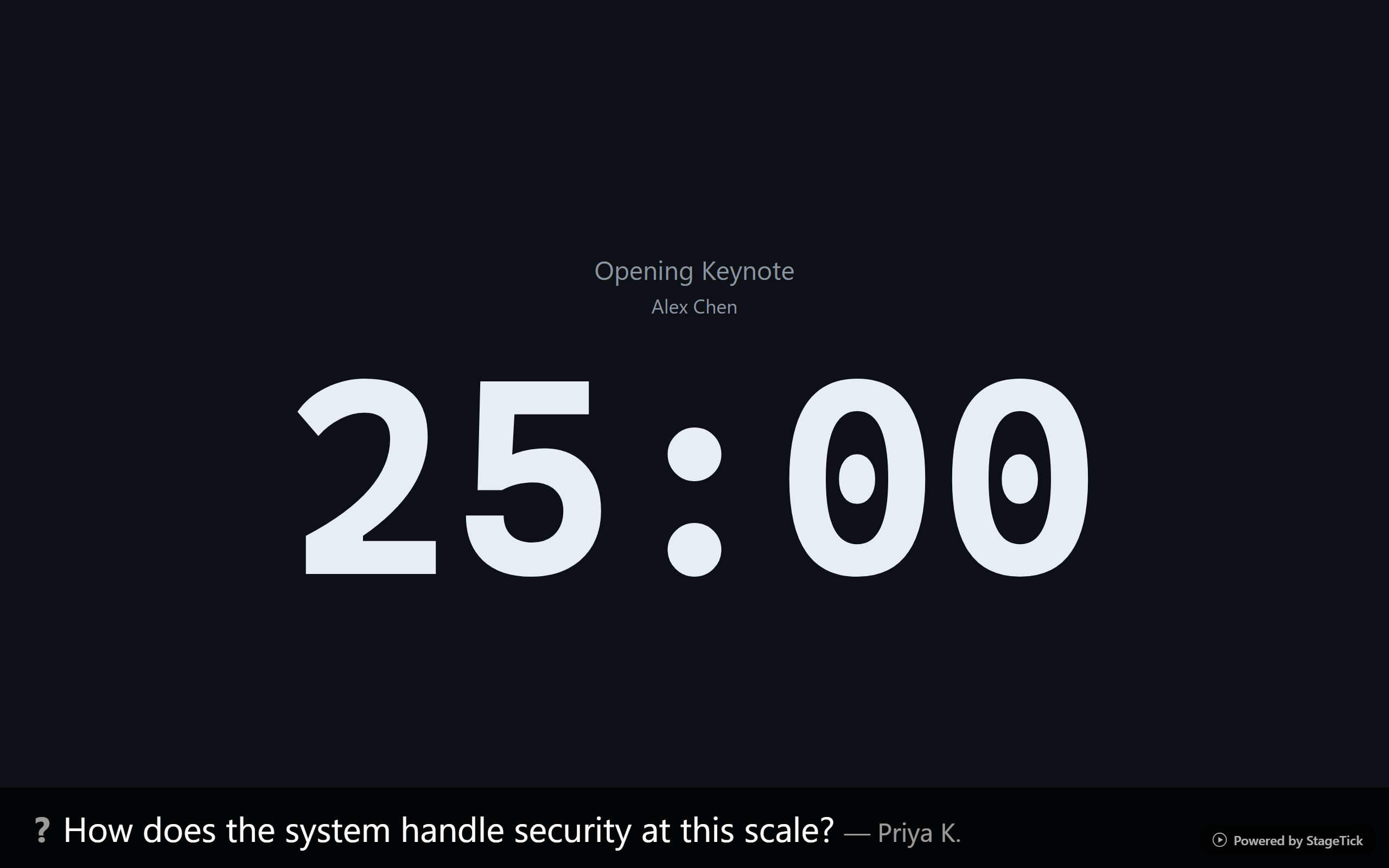
Zentrierter Countdown
Der Countdown-Text ist auf dem Bildschirm zentriert und skaliert dynamisch mit der Bildschirmgröße. Ob auf einem Laptop-Monitor oder einem 4K-Projektor — die Zeit ist immer groß und deutlich.
Titel und Redner
Der Timer-Titel und der Rednername werden über dem Countdown angezeigt, damit das Publikum oder der Redner immer weiß, welches Segment gerade läuft.
Phasen-Hintergrundfarben
Der gesamte Hintergrund ändert seine Farbe, wenn der Timer die verschiedenen Phasen durchläuft — ein unübersehbarer visueller Hinweis:
- Normal — dunkler Hintergrund, Standardanzeige
- Warnung — gelber Farbton, die Zeit wird knapp
- Gefahr — roter Farbton, sehr wenig Zeit übrig
- Überzeit — kräftiges Rot, das Segment hat seine Dauer überschritten
Fortschrittsbalken
Ein Fortschrittsbalken verläuft am unteren Bildschirmrand und zeigt visuell an, wie viel Zeit vergangen ist und wie viel noch übrig bleibt. Er füllt sich gleichmäßig, während der Timer herunterzählt.
Nachrichten-Overlay
Wenn eine Nachricht vom Controller oder Moderator aktiviert wird, erscheint sie als Overlay auf der Fullscreen-Ansicht. Es ist immer nur eine Nachricht sichtbar — eine neue Nachricht ersetzt die aktuelle. Das Overlay ist so positioniert, dass der Countdown lesbar bleibt.
Fragen-Overlay
Wird eine Frage im Controller oder in der Moderator-Ansicht live geschaltet, erscheint sie in einer Leiste am unteren Rand der Fullscreen-Ansicht, damit Redner und Publikum die aktuelle Frage sehen. Publikumsfragen erfordern Pro oder Enterprise.
Flash und Blackout
Der Flash-Effekt löst einen 3-sekündigen visuellen Impuls auf der Fullscreen-Anzeige aus — nützlich, um Rednern ein Signal zu geben. Der Blackout-Modus blendet den gesamten Bildschirm sofort aus, ideal für Übergänge oder Pausen.
Standby
Solange der Raum nicht On Air ist, zeigt die Fullscreen-Ansicht einen schwarzen Standby-Bildschirm mit dem Raumtitel.
Ideal geeignet für
- Hauptbühnen-Display, sichtbar für das gesamte Publikum
- Redner-Confidence-Monitor an der Vorderseite der Bühne
- Große Venue-Bildschirme und Projektorausgänge
- Backstage-Countdown-Displays