Timer-Trigger
Trigger steuern, wie und wann ein Timer startet. Sie können Timer manuell starten, sie automatisch starten lassen, wenn der vorherige Timer endet, oder sie so planen, dass sie zu einer bestimmten Uhrzeit starten.
Manual (Standard)
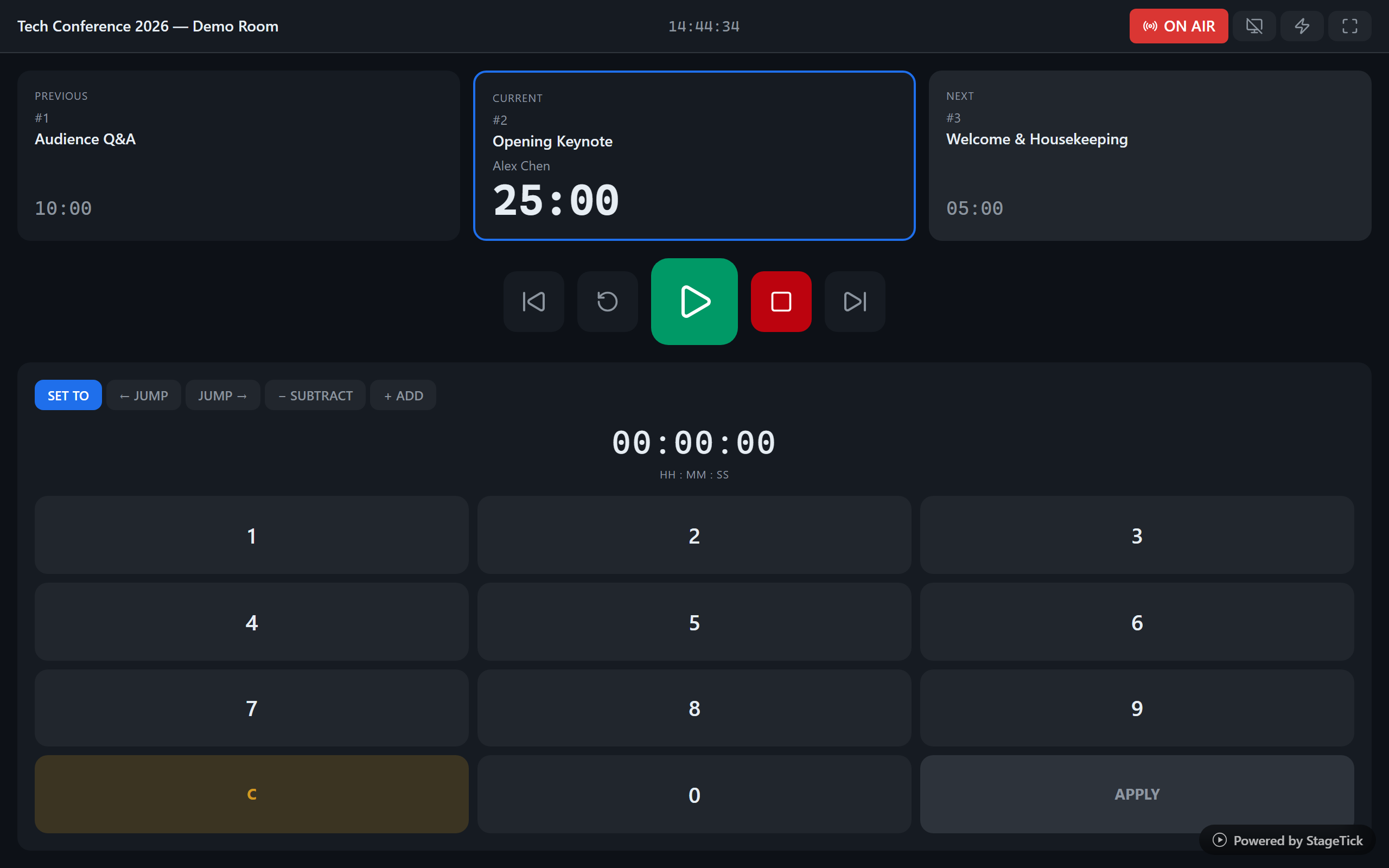
Standardmäßig verwendet jeder Timer einen manuellen Trigger. Der Operator startet den Timer, indem er auf die Start-Schaltfläche klickt oder das entsprechende Tastenkürzel drückt. Das gibt Ihnen die volle Kontrolle darüber, wann jeder Abschnitt beginnt.
After previous ends
Mit dem Trigger After previous ends startet ein Timer automatisch, wenn der vorherige Timer in der Liste abgelaufen ist: Etwa eine Sekunde nach 0:00 wechselt der Raum zu ihm, und die Uhr läuft weiter. Das passiert nur bei laufender Uhr — solange die Uhr pausiert oder gestoppt ist, wird nicht weitergeschaltet.
Die Timerliste kennzeichnet verknüpfte Timer mit einem Ketten-Symbol, und Link timers in der Werkzeugleiste der Mehrfachauswahl setzt diesen Trigger für mehrere Timer auf einmal. Das ist ideal für eng getaktete Veranstaltungen, bei denen die Programmpunkte ohne Pause aufeinander folgen — zum Beispiel eine Konferenz mit Vorträgen direkt hintereinander.
At clock time (geplanter Start)
Der Trigger At clock time startet einen Timer zu einer Uhrzeit. Wählen Sie ihn im Dialog Edit Timer unter Trigger und setzen Sie Start at — die Uhrzeit, zu der der Timer beginnen soll. Ohne sie lässt sich der Timer nicht speichern. Die Uhrzeit können Sie mit oder ohne Sekunden eingeben, z. B. 14:30 oder 14:30:05. Die Timer-Karte zeigt die Startzeit als Kennzeichnung.
Das ist nützlich für Veranstaltungen, die einem festen Zeitplan folgen müssen — zum Beispiel eine Live-Übertragung, die genau um 14:00 Uhr beginnt.
So funktioniert das automatische Weiterschalten
Hat ein laufender Timer 0:00 um etwa eine Sekunde überschritten, prüft StageTick den nächsten Timer in der Liste. Steht dessen Trigger auf After previous ends, wechselt der Raum zu ihm und die Uhr läuft weiter; die Bildschirme zeigen in diesem Moment 00:00 statt Überzeit. Das setzt sich fort, solange aufeinanderfolgende Timer After previous ends verwenden.
Die Kette stoppt bei einem Timer mit dem Trigger Manual oder At clock time. Der aktuelle Timer zählt dann in die Überzeit weiter, bis jemand den nächsten startet oder dessen Startzeit erreicht ist.
Trigger-Typen kombinieren
Sie können Trigger-Typen im selben Raum kombinieren und so flexible Abläufe bauen. Einige gängige Muster:
Vollautomatische Show
Den ersten Timer auf Manual stellen, alle anderen auf After previous ends. Einmal Play drücken, und die ganze Show läuft durch.
Manuell mit automatischen Pausen
Vortrags-Timer auf Manual stellen, Pausen-Timer auf After previous ends. Jeder Vortrag wird von Hand gestartet, die Pause folgt automatisch, wenn der Vortrag endet.
Geplante Blöcke
At clock time für den ersten Timer jedes Blocks verwenden (zum Beispiel Vormittag um 09:00, Nachmittag um 14:00) und After previous ends innerhalb der Blöcke. Bedenken Sie: Der 14:00-Timer schneidet einen überziehenden Vormittagsblock ab (siehe oben).