Dokumentation
Willkommen in der StageTick-Dokumentation. Hier finden Sie alles, was Sie brauchen, um professionelle Bühnen-Timer für Ihre Veranstaltungen einzurichten, zu konfigurieren und zu betreiben.
Neu hier? Ihre erste Show in 10 Minuten
Von der Registrierung bis ON AIR: Raum, Timer, Bildschirme und die Tasten, die Sie während der Show brauchen.
Demo ohne Konto ausprobieren
Ein Beispielraum im Browser, ohne Registrierung.
Etwas klappt nicht? Fehlerbehebung · Offline & Wiederverbindung · Support kontaktieren
Was ist StageTick?
StageTick ist eine Echtzeit-Bühnen-Timer-Anwendung, die Redner im Zeitplan hält und Ihr Produktionsteam synchron arbeiten lässt. Erstellen Sie Countdown-Timer, zeigen Sie sie auf allen Bildschirmen Ihrer Veranstaltung (bis zu 5 Geräte pro Raum mit Free, 25 mit Pro und 100 mit Enterprise) und steuern Sie alles über den Controller — keine Software-Installation erforderlich. Jede geöffnete StageTick-Ansicht zählt als ein Gerät, auch Ihr eigener Controller-Tab.
Schnellstart
- Konto erstellen — registrieren Sie sich auf app.stagetick.io mit Ihrer E-Mail-Adresse oder Ihrem Google-Konto. Bei der Registrierung, auch mit Google, bestätigen Sie die Nutzungsbedingungen und die Datenschutzerklärung mit zwei Häkchen.
- Raum erstellen — klicken Sie im Dashboard auf New Room und geben Sie einen Namen ein.
- Timer hinzufügen — richten Sie Countdown-Timer für jeden Abschnitt Ihrer Show ein.
- Ausgaben teilen — öffnen Sie Output links (Link-Symbol in der Kopfzeile des Controllers) und senden Sie den Viewer-, Fullscreen- oder Agenda-Link an jeden Bildschirm; eine Anmeldung ist nicht nötig. Wer Controller, Operator oder Moderator braucht, muss in Ihre Organisation eingeladen werden (Free: 1 Mitglied, Pro: bis zu 10).
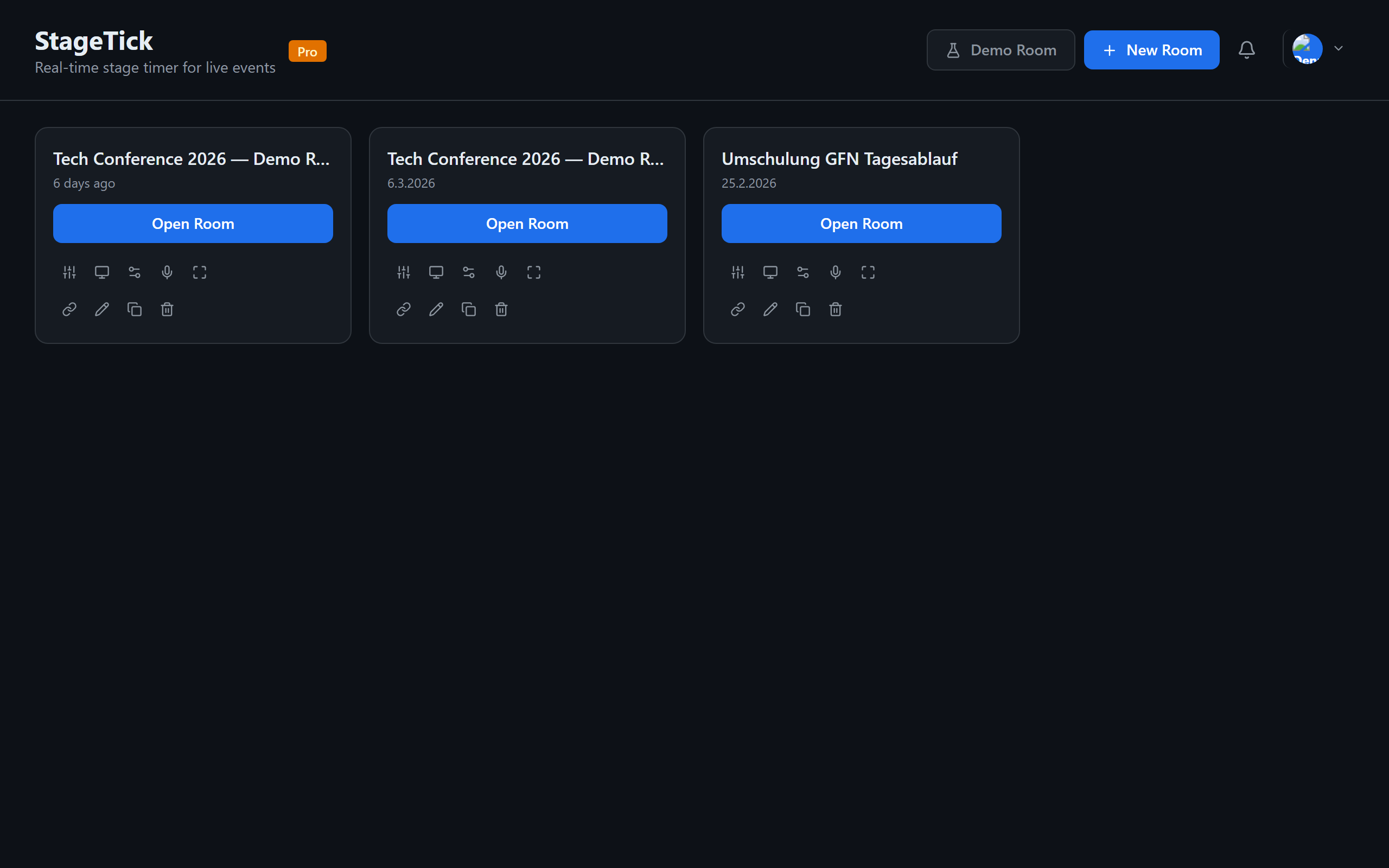
Grundlegende Konzepte
Raum
Ein Raum ist Ihr Arbeitsbereich für eine einzelne Veranstaltung oder Show. Er enthält alle Timer, Nachrichten und Einstellungen. Jeder Raum hat eigene Links: den Controller für Ihr angemeldetes Team und Output-Links für Ihre Bildschirme.
Timer
Ein Timer repräsentiert einen Abschnitt Ihrer Show — einen Redner-Slot, eine Pause, einen Übergang. Jeder Timer hat eine Dauer, einen Anzeigemodus und eine Trigger-Konfiguration.
Transport
Der Transport ist die Wiedergabe-Engine. Er verfolgt, welcher Timer aktiv ist, ob er läuft oder pausiert ist und die aktuelle verstrichene Zeit. Alle verbundenen Geräte teilen denselben Transport-Zustand.
Ausgabe-Ansicht
Jeder Raum hat einen Controller (volle Kontrolle) und eine Ansicht pro Rolle: Operator (Transport und Nummernblock aus der Ferne), Moderator (Cue-Nachrichten und Q&A), Viewer (Timer mit Agenda), Fullscreen (Bühnen- oder Projektoranzeige), Agenda (Ablauf) und Ask (Publikumsfragen, Pro).
Verbindung
Jeder offene Browser-Tab, der mit einem Raum verbunden ist, ist eine Verbindung. StageTick verfolgt Verbindungen in Echtzeit, sodass Sie sehen, welche Geräte verbunden sind.
Dokumentation erkunden
Raum erstellen
Richten Sie Ihren ersten Raum ein und konfigurieren Sie die Einstellungen.
Systemanforderungen
Browser, Geräte und Netzwerk-Anforderungen.
Timer verwalten
Timer erstellen, bearbeiten und organisieren.
Timer-Trigger
Timer automatisch mit Triggern und Verkettung starten.
Anzeigemodi
Countdown, Hochzählen, Uhrzeit und mehr.
Zeitanpassungen
Timer während der Show spontan anpassen.