Timer-Anzeigemodi
Jeder Timer hat einen Anzeigemodus — das Feld Appearance im Dialog Edit Timer. Er legt fest, was die Ausgabe-Ansichten zeigen. Im Hintergrund läuft jeder Timer mit seiner Dauer, verknüpfte Timer schalten also weiter; der Modus ändert nur, wie die Zeit für Publikum und Crew dargestellt wird.
Countdown (Standard)
Der Countdown zeigt die verbleibende Zeit und zählt von der eingestellten Dauer bis null herunter. Das ist der häufigste Anzeigemodus für Bühnen-Timer.
Erreicht der Timer null, zählt er mit Minuszeichen in die Überzeit weiter (zum Beispiel -00:15) und zeigt so, wie weit der Speaker überzogen hat.
Count Up
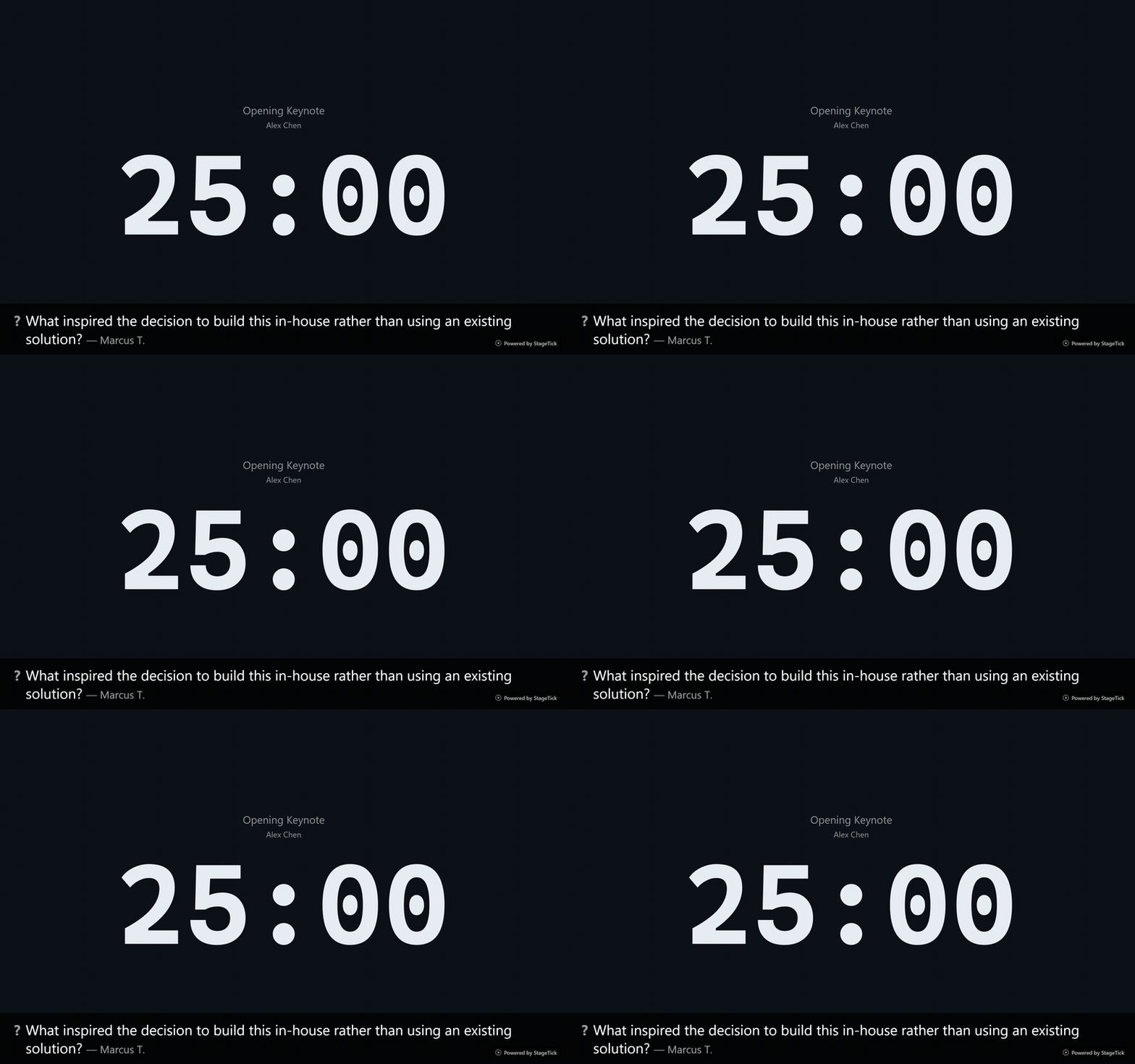
Count Up zeigt die verstrichene Zeit, beginnend bei 00:00. Der Timer hat trotzdem eine Dauer und erreicht Warn-, Gefahren- und Überzeitphase an denselben Schwellen — die Anzeige zeigt nur, wie lange der Programmpunkt schon läuft, statt wie viel Zeit noch bleibt.
Time of Day
Time of Day ersetzt den Timer durch die aktuelle Uhrzeit im 24-Stunden-Format (zum Beispiel 14:32:05). Der Timer läuft im Hintergrund weiter und schaltet nach seiner Dauer auch weiter, aber Time of Day hat keine Warn-, Gefahren- oder Überzeitphase — keine Phasenfarben, kein Flash und keine Sound-Cues. Praktisch für Displays im Veranstaltungsort, an denen eine sichtbare Uhr beim Zeitplan hilft.
Count Up + Clock
Count Up + Clock zeigt die verstrichene Zeit als Hauptanzeige; Viewer und Fullscreen zeigen darunter die aktuelle Uhrzeit. Die Phasen laufen wie bei Count Up. Ideal für Vorträge, bei denen Laufzeit und Uhrzeit wichtig sind.
Hidden
Im Modus Hidden zeigen die Ausgabe-Ansichten keine Zeit: Viewer, Fullscreen und Moderator zeigen nur Titel und Speaker, die Operator-Ansicht zeigt „—“. Der Timer läuft im Hintergrund weiter und schaltet auch weiter, hat aber wie Time of Day keine Phasen — keine Phasenfarben, kein Flash und keine Sound-Cues.
Im Modus Hidden zeigt nur die Vorschau im Controller (die kleine Zeit unter der großen Vorschau) die verbleibende Zeit.
T-minus (to time)
T-minus (to time) zählt auf eine Uhrzeit herunter statt von einer Dauer. Wählen Sie den Modus unter Appearance und setzen Sie Count down to (zusammen mit dem Trigger At clock time heißt das Feld Target time); das Dauerfeld wird zu Duration (auto) und wird automatisch berechnet. Ohne Zielzeit lässt sich der Timer nicht speichern. Liegt die Uhrzeit heute schon zurück, weist der Editor darauf hin, dass der Timer in der Überziehung startet. Im Auswahlmodus steht T-minus im Sammel-Menü Appearance nur zur Verfügung, wenn alle ausgewählten Timer bereits eine Zielzeit haben. Ideal für Countdowns vor der Show — etwa „Show starts in 12:34“, wenn das Event um 14:00 Uhr beginnt.
Die Anzeige zeigt immer die Zeit bis zur Zieluhrzeit. Pause, Stop und Zeitanpassungen ändern daran nichts. Der Timer endet genau zur Zielzeit — auch wenn Sie ihn während des Laufs bearbeiten oder den Ablauf an einem anderen Tag wiederverwenden. Verknüpfte Timer (After previous ends) starten eine Sekunde nach der Zielzeit; Wrap-up-, Danger- und Overtime-Hinweise richten sich nach der Uhr. Die im Editor angezeigte Dauer ist nur ein Planungswert.
Zielzeiten nach Mitternacht funktionieren: Ein Countdown auf 00:00, gestartet um 23:15, zeigt 45:00 (Silvester). Eine Zielzeit, die bis zu einer Stunde zurückliegt, zählt als Überziehung; eine frühere Uhrzeit bedeutet den nächsten Tag. Läuft der Countdown, zählt er über Mitternacht hinweg in die Überziehung weiter. Ohne Zielzeit zeigt der Timer 00:00 und endet nicht von selbst; da der Editor eine Zielzeit verlangt, betrifft das nur importierte Timer, bis Sie eine Uhrzeit setzen.
Welcher Modus wofür
| Modus | Geeignet für |
|---|---|
| Countdown | Speaker-Slots, Präsentationen, alle Programmpunkte mit fester Dauer |
| Count Up | Podiumsdiskussionen, offene Programmpunkte, Proben |
| Time of Day | Uhren im Veranstaltungsort, Foyer-Displays, Bildschirme mit Blick auf den Zeitplan |
| Count Up + Clock | Konferenzen, Vorträge, bei denen Laufzeit und Uhrzeit zählen |
| Hidden | Programmpunkte ohne sichtbare Zeit, verfolgt im Controller |
| T-minus (to time) | Countdowns vor der Show, „Gleich geht's los“-Bildschirme |
Zeitformat
Time Format im Raummenü (Ihr Avatar im Controller) legt fest, wie der große Timer in den Ansichten Viewer, Fullscreen, Moderator und Operator sowie in der Vorschau des Controllers aussieht. Timer-Listen – die Agenda, die Seitenleiste des Viewers, die Timer-Liste im Controller und die Karten für den vorherigen und nächsten Timer im Operator – verwenden immer Auto. Time of Day zeigt immer HH:MM:SS im 24-Stunden-Format.
| Format | 5 Minuten | 1 Stunde 5 Minuten |
|---|---|---|
| Auto (Standard) | 05:00 | 1:05:00 |
| HH:MM:SS | 00:05:00 | 01:05:00 |
| H:MM:SS | 0:05:00 | 1:05:00 |
| MM:SS | 05:00 | 65:00 |
| M:SS | 5:00 | 65:00 |
| Verbose | 5m 0s | 1h 5m 0s |
Phasen-Signale
Erreicht ein Timer die Warn-, Gefahren- oder Überzeitphase, kann StageTick die Bildschirme aufblinken lassen und einen Ton abspielen. Beides stellen Sie pro Timer im Dialog Edit Timer ein.
Flash on phase (Standard: an)
Ein 3 Sekunden langes Aufblinken in den Ansichten Viewer, Fullscreen und Moderator (nicht in der Operator-Ansicht und nicht in der Agenda), als Signal zusätzlich zum Farbwechsel. Geräte mit eingeschaltetem „Bewegung reduzieren“ lassen das Aufblinken aus. Entfernen Sie den Haken pro Timer, wenn Sie einen ruhigeren Übergang möchten.
Sound on phase (Standard: aus)
Setzen Sie den Haken bei Sound on phase, um bei jedem Phasenwechsel einen Ton über den Lautsprecher des Geräts abzuspielen. Wählen Sie dann ein Preset (Standard Beep):
- Beep — einfache Pieptöne, pro Phase einer mehr (1/2/3)
- Chime — weichere, melodische Töne
- Bell — zweitöniger Glockenklang
- Pulse — tiefes, rhythmisches Pulsmuster
- Escalate — steigende Tonhöhe, die pro Phase dringlicher wird
Die Töne kommen zu drei Zeitpunkten:
- Wrap-up — wenn der Timer die Warnphase erreicht
- Danger — wenn der Timer die Gefahrenphase erreicht
- Overtime — wenn der Timer null überschreitet
Stummschalten
Stummschalten gilt pro Gerät: Nutzen Sie die Lautsprecher-Schaltfläche in der Operator-Ansicht oder drücken Sie im Controller die Taste M. Jeder geöffnete StageTick-Bildschirm mit laufender Uhr kann Töne abspielen — auch Viewer, Fullscreen und Agenda —, schalten Sie Publikumsbildschirme also stumm oder leiser, wenn sie still bleiben sollen. Browser spielen Ton erst nach einer Interaktion mit der Seite ab: Klicken, tippen oder drücken Sie nach dem Laden einmal eine Taste auf jedem Bildschirm, der Hinweistöne abspielen soll.
Barrierefreiheit
Audio-Hinweise beachten die Betriebssystem-Einstellung prefers-reduced-motion. Ist „Bewegung reduzieren“ aktiv, werden Audio-Hinweise automatisch unterdrückt, um unerwartete Töne zu vermeiden. Kein Ton? Prüfen Sie zuerst die Stummschaltung und diese Einstellung.