Praesentations-Timer, den Sprecher tatsaechlich sehen
Meetings, die ueberziehen, verschwenden die Zeit aller. StageTick gibt jedem Sprecher einen sichtbaren Countdown, synchronisiert im ganzen Raum -- vom Rednerpult bis zum Handy des Organisators.
Die Herausforderung beim Praesentations-Timing
Ob Vorstandssitzung oder Pitch Night -- jede Minute zaehlt. Aber Sprecher regulieren ihre Zeit selten selbst gut.
Sprecher verlieren das Zeitgefuehl
Einmal auf der Buehne, vertiefen sich Sprecher in ihren Inhalt. Ohne sichtbaren Timer wird aus einem 15-Minuten-Vortrag schnell 25 Minuten.
Unangenehme Unterbrechungen
Der Moderator muss einen Sprecher unangenehm unterbrechen, der ueberzogen hat. Ein sichtbarer Countdown laesst Sprecher sich selbst elegant regulieren.
Events mit mehreren Sprechern
Pitch Nights, Podiumsdiskussionen und All-Hands-Meetings mit mehreren Praesentierenden brauchen praezises Timing pro Sprecher.
Handy-Timer sind nicht sichtbar
Einen Handy-Timer zu setzen hilft dem Organisator, aber nicht dem Sprecher. Der Countdown muss von der Buehne aus sichtbar sein.
Wie StageTick hilft
Ein sichtbarer, synchronisierter Timer, den Sprecher und Organisator gleichzeitig sehen -- gesteuert vom Handy.
Vollbild-Countdown auf jedem Display
Oeffnen Sie die Vollbild-Ansicht auf einem Tablet, Monitor oder Projektor. Sprecher sehen einen grossen, lesbaren Countdown quer durch den Raum. Warnfarben aendern sich, wenn die Zeit knapp wird.
Steuerung vom Handy
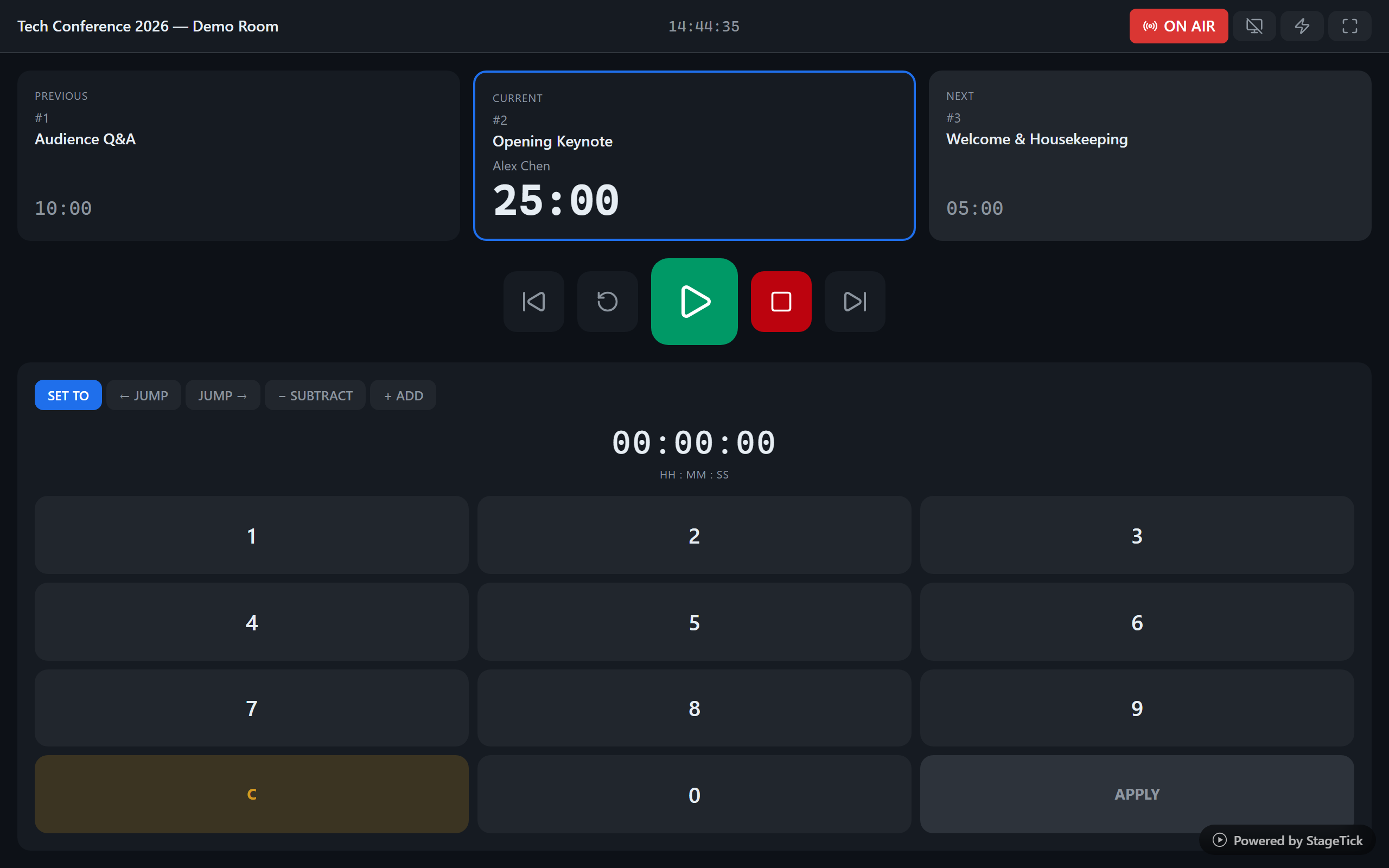
Der Meeting-Organisator steuert den Timer ueber die mobile Operator-Ansicht. Den Timer des naechsten Sprechers starten, eine "Bitte abschliessen"-Nachricht senden oder pausieren -- alles ohne aufzustehen.
Timer pro Sprecher
Erstellen Sie einen separaten Timer fuer jeden Praesentierenden. Beschriften Sie sie mit Sprechername und Thema. Manuell wechseln oder Auto-Weiterschalten nutzen.
Audio-Hinweise, die Sprecher hoeren
Waehlen Sie aus 5 Sound-Presets pro Timer. Ein hoerbarer Hinweis ertönt bei Wrap-up, Gefahr und Ueberzeit, damit Sprecher die Zeit im Blick behalten, auch wenn sie sich auf ihre Folien konzentrieren.
Cue-Nachrichten als dezente Hinweise
Senden Sie "Noch 2 Minuten" oder "Bitte zum Abschluss kommen" als Cue-Nachricht. Sie erscheint auf dem Bildschirm des Sprechers, ohne das Publikum zu stoeren.
So funktioniert's
Raum erstellen
Registrieren Sie sich und erstellen Sie einen Raum fuer Ihr Meeting oder Event. Fuegen Sie einen Timer fuer jeden Sprecher oder Tagesordnungspunkt hinzu.
Sprecher-Timer einrichten
Geben Sie jedem Sprecher seine vorgesehene Zeit. Setzen Sie Warn-Schwellenwerte, damit der Countdown die Farbe wechselt, wenn die Zeit knapp wird.
Link teilen
Oeffnen Sie die Vollbild-Ansicht auf einem sichtbaren Display. Steuern Sie den Timer vom Handy. Sprecher sehen den Countdown, Sie steuern das Tempo.
Bereit, Ihre Praesentationen puenktlich zu halten?
In 30 Sekunden eingerichtet. Funktioniert auf jedem Geraet mit Browser.